

こんにちはGaraKutaです。
MacBookを売却して最新のiPadを購入したのですが、ブログを執筆していていると地味にストレスだったのがキーボード入力の入力遅延でした。
純正キーボードじゃないからダメなのか?とか、ワイヤレスをやめてUSBケーブル繋げればいいのか?とか色々考えたけど良く分からず最初は我慢をしていたのですが、使えば使うほどストレスだったのでちゃんと解決方法を調査してみました。
結果、完全に納得のいく解決方法はありませんでしたが、ストレスの軽減はできたのでその方法についてメモしておきます。
入力遅延が起きる環境
私の入力遅延が起きている環境を記載します。この記事を見ている人は同じような状況なのでは。
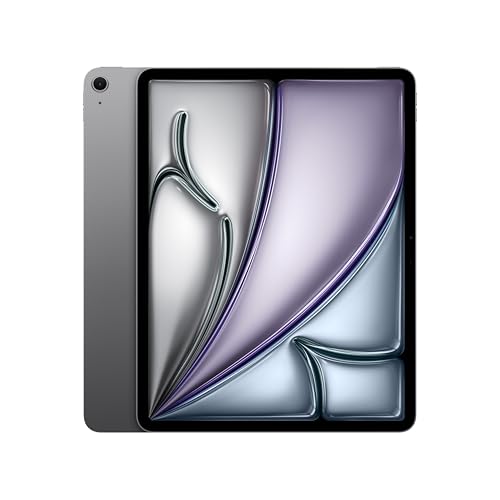
- 端末:M4 iPad Air 13インチ
- OS:iPadOS 26.5.2
- ソフトウェア:全部(ブラウザだのWordPressだのGeminiやChat GPTでも)
解決方法
解決方法はハードウェアキーボードの設定画面から「ライブ変換」をオンにするだけ。入力している最中に勝手に変換されるのが苦手で、真っ先にオフっていたのですが、なぜかこれをオンにすると入力遅延が解消されるとのこと。
さっそく試してみましたが見事に遅延がなくなりました。相変わらず勝手に変換されることは腹たつのですが、それでも遅延が発生するよりははるかに快適です。
ライブ変換とは
iPadの「ライブ変換」とは、Magic Keyboardなどの外付けキーボード利用時に、スペースキーを押して変換確定を行わなくても、打ったひらがなが文脈に応じてリアルタイムで自動的に漢字変換される入力機能です。macOSから移植された仕組みで、従来の「入力・変換・確定」という手動の手順を省き、思考を止めずにキーを打ち続けられるため執筆効率の向上が期待できます。打ち進めるにつれて前後の文章に合わせて漢字が勝手に最適化される柔軟性を持つ一方、画面上のタッチキーボードでは使えない点や、短い単語・専門用語で誤変換が生じる場合がある点、入力挙動に慣れが必要な側面もあります。
設定画面
「設定」アプリの「一般」>「キーボード」>「ハードウェアキーボード」
設定画面の手順を載せておきます。
設定アプリを開き、メニューの「一般」画面から「キーボード」を選択

「キーボード」設定画面から「ハードウェアキーボード」を選択

「ハードウェアキーボード」設定画面から「ライブ変換」をオンにしましょう!

おわりに
今回はiPadでハードウェアキーボードを使うと謎の入力遅延が発生する件を、解決する方法についてまとめてみました。ライブ変換をオンにすると入力遅延が発生しなくなる、という斜め上の解決方法となりましたが、私と同じように悩んでいる方の助けになれたら幸いです。
しかし、なぜライブ変換をオフにすると入力遅延が発生するのか、根本の解決にはなっていません。他の言語では入力遅延が発生していないのであれば、Appleさんがこの問題を認識していない可能性もあります。みんな困っているぞ、という発信をすることも大切ですね。
 ポチップ
ポチップ
 ポチップ
ポチップ
コメントを残す